Sistema de Citas Completo con MVVM y SQLite en JavaFX
Construye un sistema de gestión de citas profesional con JavaFX aplicando la arquitectura MVVM, base de datos SQLite, slots de horario inteligentes, validación de formularios y la librería jjarroyo-theme.
JJ Arroyo
5 de marzo de 2026 • 30 min de lectura
En este artículo analizamos a fondo un sistema de gestión de citas completo, construido con JavaFX siguiendo la arquitectura MVVM (Model-View-ViewModel) y usando SQLite como base de datos embebida. El proyecto integra la librería jjarroyo-theme para tener componentes premium listos para usar: tablas, modales, selectores, date pickers y más.
Al finalizar, podrás descargar el proyecto completo como un ZIP listo para ejecutar.
¿Qué incluye el proyecto?
- Login con tema claro/oscuro, "recordar credenciales" y validación asíncrona
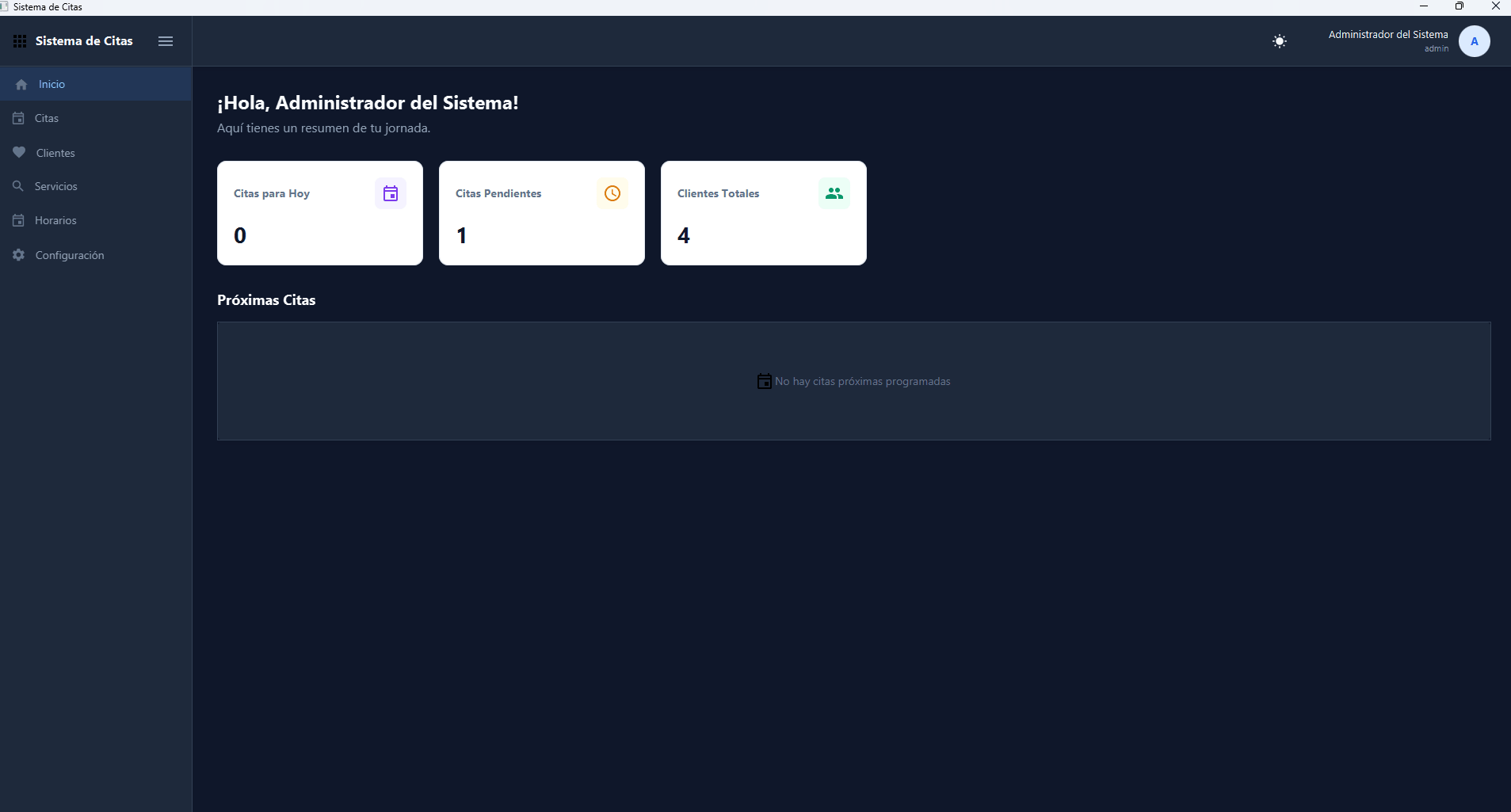
- Dashboard con estadísticas reactivas (stat cards animadas)
- Gestión de Citas con slots de horario inteligentes (libres/ocupados/pasados)
- Gestión de Clientes con búsqueda, CRUD completo y validaciones
- Gestión de Servicios — catálogo de servicios con duración y precio
- Horarios de Negocio — configura horario mañana/tarde por día de la semana
- Configuración del negocio (nombre, teléfono, email)
- Modo oscuro/claro persistente con
ThemeManager - SQLite como base de datos embebida (sin servidor)
Pantallas del Sistema
Login
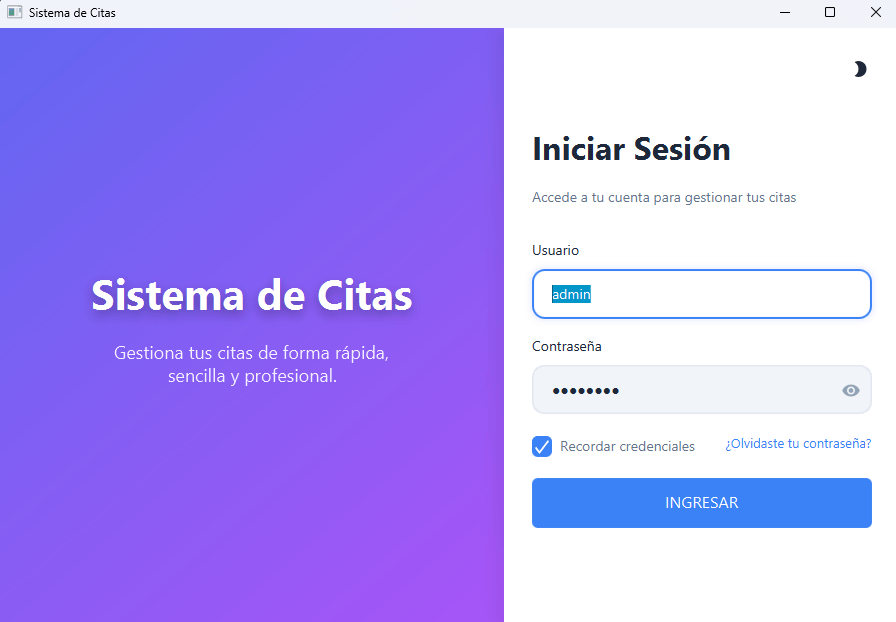
La pantalla de login usa un diseño split de dos paneles: el panel izquierdo es la zona de branding y el derecho contiene el formulario. Los campos usan JInput y JPasswordInput de la librería con el modo moderno activado (setModern(true)).
El botón "INGRESAR" usa setOnActionAsync(), que ejecuta la lógica en un hilo separado y regresa el resultado al hilo de UI automáticamente — sin bloquear la interfaz:
loginBtn.setOnActionAsync(
    () -> viewModel.login(),       // En hilo secundario
    success -> {                   // Regresa al hilo UI
        if (success) {
            Platform.runLater(() -> {
                DashboardViewModel dashVM = new DashboardViewModel(viewModel.getLoggedUser());
                DashboardView dashView = new DashboardView(dashVM);
                Stage stage = (Stage) root.getScene().getWindow();
                root.getScene().setRoot(dashView.getRoot());
                stage.setMaximized(true);
            });
        }
    }
);
También tiene el checkbox "Recordar credenciales" que usa CredentialsManager para guardar/leer usuario y contraseña de forma persistente.
Dashboard (Inicio)
El dashboard muestra 3 stat cards animadas que cuentan desde cero hasta el valor real. Debajo, una lista de próximas citas con avatares, nombre del cliente, servicio, fecha/hora y badge de estado. Todo enlazado reactivamente al DashboardViewModel.
Gestión de Citas
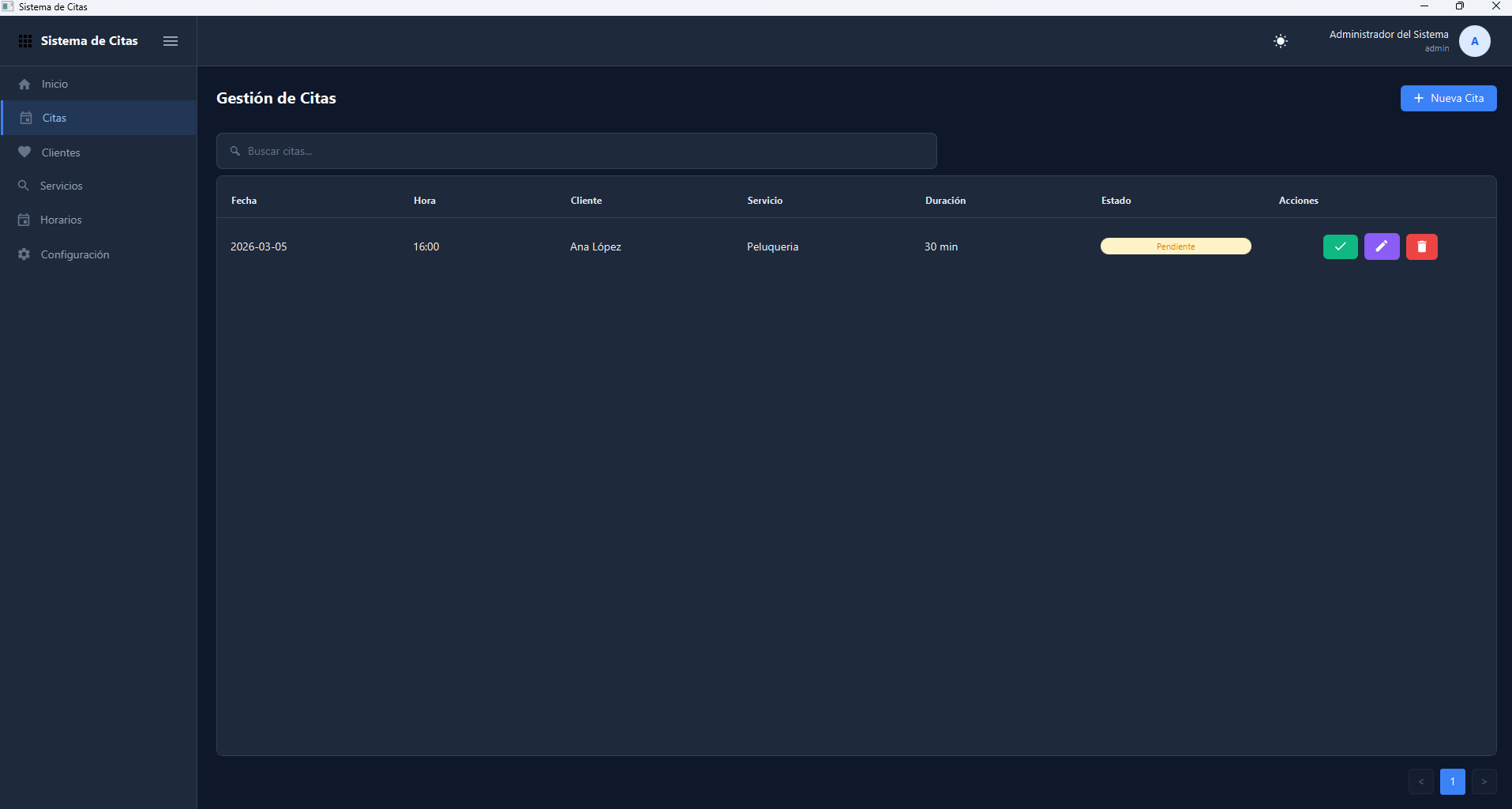
El módulo de citas tiene una JTable con búsqueda, chips de estado de colores, y acciones por fila (confirmar, editar, eliminar). Al crear o editar una cita, se abre un modal grande con un selector de slots de horario inteligente.
Estructura del Proyecto
mvvm-citas/
├── src/main/java/com/mvvm_reactive/
│   ├── App.java                          # Punto de entrada
│   ├── database/
│   │   ├── Database.java                 # Singleton de conexión SQLite
│   │   └── DatabaseSeeder.java           # Crea tablas y datos iniciales
│   ├── model/
│   │   ├── Appointment.java              # Modelo con JavaFX Properties
│   │   ├── BusinessHour.java             # Horario laboral por día
│   │   ├── Client.java
│   │   ├── Patient.java
│   │   ├── Service.java
│   │   └── User.java
│   ├── repository/                       # Acceso a datos (SQL puro)
│   │   ├── AppointmentRepository.java
│   │   ├── BusinessHourRepository.java
│   │   ├── ClientRepository.java
│   │   └── ...
│   ├── view/                             # Vistas (solo UI, sin lógica)
│   │   ├── LoginView.java
│   │   ├── DashboardView.java
│   │   ├── HomeView.java
│   │   ├── AppointmentsView.java
│   │   ├── ClientsView.java
│   │   └── ...
│   ├── viewmodel/                        # Lógica de presentación y estado
│   │   ├── AppointmentViewModel.java
│   │   ├── DashboardViewModel.java
│   │   ├── ClientViewModel.java
│   │   └── ...
│   └── util/
│       ├── ThemeManager.java             # Persistencia del tema claro/oscuro
│       ├── CredentialsManager.java       # Guardar credenciales de login
│       └── CSSWatcher.java              # Recarga de CSS en vivo
├── src/main/resources/
│   └── css/style.css                     # Estilos locales mínimos
├── lib/                                  # dependencias (sqlite-jdbc, jjarroyo)
├── sistema_citas.db                      # Base de datos SQLite
└── run.bat                               # Script de compilación y ejecución
Arquitectura MVVM
El proyecto aplica MVVM de forma estricta:
graph TD
    A[View] -->|llama| B[ViewModel]
    B -->|accede| C[Repository]
    C -->|SQL| D[(SQLite DB)]
    B -->|expone Properties| A
    A -->|data binding| B
- Model: Clases POJO con
JavaFX Properties(StringProperty,IntegerProperty, etc.) que permiten observar cambios. - Repository: Clases que ejecutan SQL directamente con
PreparedStatement. Sin ORM. - ViewModel: Contiene la lógica de negocio, el estado de formularios y las
ObservableListque la vista consume. - View: Solo construye la UI y enlaza propiedades del ViewModel. No tiene lógica de negocio.
Paso 1: Inicialización de la Base de Datos
Database.java es un Singleton que gestiona la conexión SQLite:
public class Database {
    private static final String DB_URL = "jdbc:sqlite:sistema_citas.db";
    private static Connection connection;

    public static Connection getConnection() throws SQLException {
        if (connection == null || connection.isClosed()) {
            connection = DriverManager.getConnection(DB_URL);
            connection.createStatement().execute("PRAGMA foreign_keys = ON");
        }
        return connection;
    }

    public static void initialize() {
        try {
            Class.forName("org.sqlite.JDBC");
            Connection conn = getConnection();
            DatabaseSeeder.createTables(conn);
            DatabaseSeeder.seedUsers(conn);
            DatabaseSeeder.seedSettings(conn);
            DatabaseSeeder.seedBusinessHours(conn);
            DatabaseSeeder.seedClients(conn);
        } catch (Exception e) {
            e.printStackTrace();
        }
    }
}
DatabaseSeeder crea todas las tablas con CREATE TABLE IF NOT EXISTS e inserta datos por defecto solo si las tablas están vacías.
Los horarios de negocio se inicializan automáticamente: Lunes a Viernes de 08:00–12:00 y 14:00–18:00.
Paso 2: Los Modelos con JavaFX Properties
El truco central del MVVM en JavaFX es usar Properties en los modelos en lugar de campos simples. Esto permite el data binding reactivo:
public class Appointment {
    private final IntegerProperty id = new SimpleIntegerProperty();
    private final IntegerProperty clientId = new SimpleIntegerProperty();
    private final IntegerProperty serviceId = new SimpleIntegerProperty();
    private final StringProperty date = new SimpleStringProperty();
    private final StringProperty time = new SimpleStringProperty();
    private final IntegerProperty durationMinutes = new SimpleIntegerProperty(30);
    private final StringProperty status = new SimpleStringProperty("pending");
    private final StringProperty notes = new SimpleStringProperty();

    // Campos de display (obtenidos por JOIN en SQL)
    private final StringProperty clientName = new SimpleStringProperty();
    private final StringProperty serviceName = new SimpleStringProperty();

    // Getter de estado legible para el usuario
    public String getStatusDisplay() {
        return switch (status.get()) {
            case "pending"   -> "Pendiente";
            case "confirmed" -> "Confirmada";
            case "cancelled" -> "Cancelada";
            case "completed" -> "Completada";
            default          -> status.get();
        };
    }

    // Patrón JavaFX: getter, setter y xxxProperty()
    public String getDate() { return date.get(); }
    public void setDate(String v) { date.set(v); }
    public StringProperty dateProperty() { return date; }
    // ... (repetido para todos los campos)
}
¿Por qué clientName y serviceName están en Appointment? Porque los obtenemos con un JOIN SQL para no requerir carga adicional al mostrarlos en la tabla.
Paso 3: Repositorios — SQL Puro sin ORM
Cada repositorio expone métodos findAll(), save(), update(), delete() y métodos especializados. No se usa ningún ORM, solo JDBC con PreparedStatement:
// AppointmentRepository (fragmento)
public List<Appointment> findAll() {
    List<Appointment> list = new ArrayList<>();
    String sql = """
        SELECT a.*, c.first_name || ' ' || c.last_name AS client_name,
                     s.name AS service_name
        FROM appointments a
        JOIN clients c ON a.client_id = c.id
        JOIN services s ON a.service_id = s.id
        ORDER BY a.date, a.time
        """;
    try (Connection conn = Database.getConnection();
         Statement stmt = conn.createStatement();
         ResultSet rs = stmt.executeQuery(sql)) {
        while (rs.next()) {
            Appointment apt = new Appointment(
                rs.getInt("id"),
                rs.getInt("client_id"),
                rs.getInt("service_id"),
                rs.getString("date"),
                rs.getString("time"),
                rs.getInt("duration_minutes"),
                rs.getString("status"),
                rs.getString("notes"),
                rs.getString("client_name"),
                rs.getString("service_name")
            );
            list.add(apt);
        }
    } catch (SQLException e) { e.printStackTrace(); }
    return list;
}

public List<Appointment> findByDate(String date) {
    // Similar pero con WHERE a.date = ?
}
Paso 4: El ViewModel de Citas — Lógica de Slots
El AppointmentViewModel es el más interesante del proyecto. Contiene el método generateTimeSlots() que calcula qué horarios están disponibles, ocupados o pasados para una fecha dada:
public List<TimeSlot> generateTimeSlots(LocalDate date) {
    List<TimeSlot> slots = new ArrayList<>();
    if (date == null) return slots;

    // Obtener horario laboral del día
    int dayOfWeek = date.getDayOfWeek().getValue(); // Lun=1 ... Dom=7
    BusinessHour bh = businessHourRepo.findAll().stream()
        .filter(h -> h.getDayOfWeek() == dayOfWeek)
        .findFirst().orElse(null);

    if (bh == null || !bh.isWorkingDay()) return slots;

    List<Appointment> dayAppointments = appointmentRepo.findByDate(date.toString());
    LocalTime now = LocalTime.now();
    boolean isToday = date.equals(LocalDate.now());
    int editId = editingAppointment != null ? editingAppointment.getId() : -1;

    // Genera slots para turno mañana y tarde
    generateSlotRange(slots, bh.getMorningStart(), bh.getMorningEnd(),
                      dayAppointments, isToday, now, editId);
    generateSlotRange(slots, bh.getAfternoonStart(), bh.getAfternoonEnd(),
                      dayAppointments, isToday, now, editId);

    return slots;
}

private void generateSlotRange(List<TimeSlot> slots, String startStr, String endStr,
                               List<Appointment> dayAppts, boolean isToday,
                               LocalTime now, int editId) {
    DateTimeFormatter fmt = DateTimeFormatter.ofPattern("HH:mm");
    LocalTime current = LocalTime.parse(startStr, fmt);
    LocalTime end = LocalTime.parse(endStr, fmt);
    int interval = 30; // slots de 30 minutos

    while (current.isBefore(end)) {
        String timeStr = current.format(fmt);
        SlotStatus status = SlotStatus.FREE;
        String info = "";

        // ¿Ya pasó? (solo si es hoy)
        if (isToday && current.isBefore(now)) {
            status = SlotStatus.PAST;
        }

        // ¿Está ocupado por otra cita?
        for (Appointment apt : dayAppts) {
            if (apt.getId() == editId) continue; // No bloquear la cita que estamos editando
            LocalTime aptStart = LocalTime.parse(apt.getTime(), fmt);
            LocalTime aptEnd = aptStart.plusMinutes(apt.getDurationMinutes());
            if (!current.isBefore(aptStart) && current.isBefore(aptEnd)) {
                status = SlotStatus.BUSY;
                info = apt.getClientName();
                break;
            }
        }

        slots.add(new TimeSlot(timeStr, status, info));
        current = current.plusMinutes(interval);
    }
}

// Tipos internos del ViewModel
public enum SlotStatus { FREE, BUSY, PAST }
public record TimeSlot(String time, SlotStatus status, String info) {}
Tres reglas de los slots:
PAST— Ya pasó la hora (solo si es el día de hoy)BUSY— Hay una cita que cubre ese horario (verificando[aptStart, aptStart + duracion))FREE— Disponible para agendar
El detalle clave: cuando editamos una cita existente, su propio slot NO se marca como ocupado (if (apt.getId() == editId) continue).
Paso 5: La Vista de Citas — Slots en la UI
La vista transforma los TimeSlot en botones visuales dentro de un FlowPane. El código usa un Runnable refreshSlots que se re-ejecuta cada vez que cambia la fecha seleccionada:
Runnable refreshSlots = () -> {
    slotsGrid.getChildren().clear();
    LocalDate date = viewModel.formDateProperty().get();
    List<TimeSlot> slots = viewModel.generateTimeSlots(date);

    for (TimeSlot slot : slots) {
        JButton slotBtn = new JButton(slot.time());
        slotBtn.getStyleClass().addAll("btn", "btn-sm");
        slotBtn.setMinWidth(65);

        switch (slot.status()) {
            case FREE -> {
                // Azul si es el seleccionado, gris si no
                if (slot.time().equals(selectedTime)) {
                    slotBtn.getStyleClass().add("btn-primary");
                } else {
                    slotBtn.getStyleClass().add("btn-secondary");
                }
                slotBtn.setOnAction(e -> {
                    viewModel.formTimeProperty().set(slot.time());
                    refreshSlots.run(); // Refrescar selección visual
                });
            }
            case BUSY -> {
                slotBtn.getStyleClass().add("btn-danger");
                slotBtn.setDisable(true);
                slotBtn.setOpacity(0.7);
                // Tooltip muestra el nombre del cliente que ocupó el slot
                Tooltip.install(slotBtn, new Tooltip(slot.info()));
            }
            case PAST -> {
                slotBtn.getStyleClass().add("btn-secondary");
                slotBtn.setDisable(true);
                slotBtn.setOpacity(0.4);
            }
        }
        slotsGrid.getChildren().add(slotBtn);
    }
};

refreshSlots.run();
datePicker.valueProperty().addListener((obs, o, n) -> refreshSlots.run());
Paso 6: La Tabla de Citas con JTable
La JTable de jjarroyo-theme simplifica enormemente la creación de tablas con búsqueda:
table = new JTable<>();
table.setSearchable(true);
table.setSearchPlaceholder("Buscar citas...");
table.setEmptyText("No hay citas registradas");

// Columnas simples (por nombre de propiedad del modelo)
table.addColumn("Fecha", "date");
table.addColumn("Hora", "time");
table.addColumn("Cliente", "clientName");
table.addColumn("Servicio", "serviceName");

// Columna con celda personalizada (chip de color)
table.addColumn("Estado", "status", false, apt -> {
    JChip chip = new JChip(apt.getStatusDisplay());
    JChip.ChipColor color = switch (apt.getStatus()) {
        case "pending"   -> JChip.ChipColor.WARNING;
        case "confirmed" -> JChip.ChipColor.SUCCESS;
        case "cancelled" -> JChip.ChipColor.DANGER;
        case "completed" -> JChip.ChipColor.INFO;
        default          -> JChip.ChipColor.SLATE;
    };
    chip.setColor(color);
    chip.setChipSize(JChip.Size.SM);
    return chip;
});

// Botones de acción por fila
table.setRowActions((apt, box) -> {
    JButton confirmBtn = new JButton("", JIcon.CHECK);
    confirmBtn.getStyleClass().addAll("btn", "btn-sm", "btn-success");
    confirmBtn.setOnAction(e -> showConfirmAttendanceModal(apt));
    if (!"pending".equals(apt.getStatus())) {
        confirmBtn.setDisable(true);
        confirmBtn.setOpacity(0.5);
    }

    JButton editBtn = new JButton("", JIcon.EDIT);
    editBtn.getStyleClass().addAll("btn", "btn-sm", "btn-info");
    editBtn.setOnAction(e -> openFormModal(apt));

    JButton deleteBtn = new JButton("", JIcon.DELETE);
    deleteBtn.getStyleClass().addAll("btn", "btn-sm", "btn-danger");
    deleteBtn.setOnAction(e -> showDeleteConfirmation(apt));

    box.setSpacing(8);
    box.getChildren().addAll(confirmBtn, editBtn, deleteBtn);
});

table.setItems(viewModel.getAppointments());
Paso 7: La Vista Principal (DashboardView) y Navegación
DashboardView es el shell principal que contiene JSidebar, JHeader y el área de contenido. La navegación es sencilla: cada JSidebarItem tiene una acción que limpia el contenido y muestra la vista correspondiente:
public class DashboardView {

    private void buildUI() {
        rootWrapper = new StackPane();
        JJArroyo.setModalContainer(rootWrapper); // Los JModal se colocan aquí

        JSidebar sidebar = new JSidebar();
        sidebar.setBrand(JIcon.APP.view(), "Sistema de Citas");

        JHeader header = new JHeader();
        header.setUserProfile(
            viewModel.getCurrentUser().getFullName(),
            "admin",
            initials,
            () -> System.out.println("Logout...")
        );

        // Items del sidebar
        JSidebarItem homeItem        = new JSidebarItem("Inicio", JIcon.HOME.view());
        JSidebarItem appointmentsItem = new JSidebarItem("Citas", JIcon.CALENDAR.view());
        JSidebarItem clientsItem     = new JSidebarItem("Clientes", JIcon.HEART.view());
        JSidebarItem servicesItem    = new JSidebarItem("Servicios", JIcon.SEARCH.view());
        JSidebarItem scheduleItem    = new JSidebarItem("Horarios", JIcon.CALENDAR.view());
        JSidebarItem settingsItem    = new JSidebarItem("Configuración", JIcon.SETTINGS.view());

        sidebar.getItems().addAll(homeItem, appointmentsItem, clientsItem,
                                  servicesItem, scheduleItem, settingsItem);

        // Acciones de navegación
        homeItem.setAction(() -> navigateTo(homeItem, new HomeView(viewModel).getRoot()));
        appointmentsItem.setAction(() -> navigateTo(appointmentsItem, new AppointmentsView().getRoot()));
        clientsItem.setAction(() -> navigateTo(clientsItem, new ClientsView().getRoot()));
        // ...

        navigateTo(homeItem, new HomeView(viewModel).getRoot()); // Vista inicial
    }

    private void navigateTo(JSidebarItem activeItem, Node viewRoot) {
        sidebarItems.forEach(item -> item.setActive(false));
        activeItem.setActive(true);
        contentArea.getChildren().setAll(viewRoot);
    }
}
Nota importante: JJArroyo.setModalContainer(rootWrapper) registra el StackPane raíz como el contenedor donde los JModal agregarán su overlay. Debe llamarse después de construir el StackPane.
Paso 8: El HomeView — Dashboard con Stat Cards
public class HomeView {

    public HomeView(DashboardViewModel viewModel) {
        // Stat Cards reactivas
        JStatCard todayCard = new JStatCard();
        todayCard.setTitle("Citas para Hoy");
        todayCard.setIcon(JIcon.CALENDAR.view(), "info");
        todayCard.setValue(viewModel.todayAppointmentsCountProperty().get());
        viewModel.todayAppointmentsCountProperty()
            .addListener((obs, o, n) -> todayCard.setValue(n.doubleValue()));

        JStatCard pendingCard = new JStatCard();
        pendingCard.setTitle("Citas Pendientes");
        pendingCard.setIcon(JIcon.CLOCK.view(), "warning");
        pendingCard.setValue(viewModel.pendingAppointmentsCountProperty().get());

        JStatCard clientsCard = new JStatCard();
        clientsCard.setTitle("Clientes Totales");
        clientsCard.setIcon(JIcon.USERS.view(), "success");
        clientsCard.setValue(viewModel.totalClientsCountProperty().get());

        // Lista de próximas citas
        List<Appointment> upcomingAppts = viewModel.getUpcomingAppointments();
        // ... construye filas con JAvatar, Labels y JBadge
    }
}
Cada stat card actualiza su valor con un listener a la propiedad del ViewModel. Cuando los datos cambien, la UI se actualiza sola — sin necesidad de refrescar manualmente.
Paso 9: Tema Claro/Oscuro Persistente
ThemeManager usa java.util.prefs.Preferences para persistir la preferencia del tema entre sesiones:
public class ThemeManager {
    private static final Preferences prefs =
        Preferences.userNodeForPackage(ThemeManager.class);

    public static boolean isDarkMode() {
        return prefs.getBoolean("darkMode", true); // oscuro por defecto
    }

    public static void saveTheme(boolean dark) {
        prefs.putBoolean("darkMode", dark);
    }
}
En la UI, el toggle aplica/quita la clase CSS "dark" al nodo raíz:
themeToggleBtn.setOnAction(e -> {
    boolean isDark = rootWrapper.getStyleClass().contains("dark");
    if (isDark) {
        rootWrapper.getStyleClass().remove("dark");
        themeToggleBtn.setIcon(JIcon.MOON);
        ThemeManager.saveTheme(false);
    } else {
        rootWrapper.getStyleClass().add("dark");
        themeToggleBtn.setIcon(JIcon.SUN);
        ThemeManager.saveTheme(true);
    }
});
La librería jjarroyo-theme detecta la clase dark en el nodo raíz y aplica todas las variables CSS del tema oscuro automáticamente.
Paso 10: Script de Compilación (run.bat)
El proyecto se compila y ejecuta con un script run.bat que incluye todas las dependencias del lib/ directamente:
@echo off
setlocal

set MAIN_CLASS=com.mvvm_reactive.App
set SRC_DIR=src\main\java
set OUT_DIR=bin
set LIB_DIR=lib

set CLASSPATH=%LIB_DIR%\*

echo Compilando...
javac -cp "%CLASSPATH%" -d %OUT_DIR% --module-path "%JAVAFX_PATH%" ^
  --add-modules javafx.controls,javafx.fxml,javafx.graphics ^
  -sourcepath %SRC_DIR% %SRC_DIR%\com\mvvm_reactive\App.java

echo Ejecutando...
java -cp "%OUT_DIR%;%CLASSPATH%" --module-path "%JAVAFX_PATH%" ^
  --add-modules javafx.controls,javafx.fxml,javafx.graphics ^
  %MAIN_CLASS%
Para ejecutar el proyecto solo necesitas tener javafx configurado como variable de entorno JAVAFX_PATH.
Conceptos Clave del Proyecto
| Concepto | Implementación |
|---|---|
| MVVM | Model, View, ViewModel con data binding vía Properties |
| SQLite | Conexión con sqlite-jdbc, sin ORM, SQL puro |
| Slot lógico | generateTimeSlots() — verifica PAST, BUSY, FREE por cada media hora |
| Datos reactivos | ObservableList y xxxProperty() para actualizaciones automáticas |
| Modales | JModal registrado en el StackPane raíz como overlay |
| Tema Dark/Light | Clase CSS dark en el nodo raíz + Preferences para persistencia |
| Login asíncrono | JButton.setOnActionAsync() ejecuta en hilo secundario |
| Credenciales | CredentialsManager con Preferences de Java |
Descargar el Proyecto
Descarga el proyecto completo con la base de datos SQLite, las dependencias en lib/ y el script run.bat:
Requisitos: Java 17+, JavaFX 21+, tener configurada la variable de entorno
JAVAFX_PATH.